

La agenda
La agenda es para que no se te pase nada: lo que tenés que hacer hoy, tus reuniones y los vencimientos que la empresa carga para tu rol (revisar los pedidos para aprobar, el cierre del mes). Es tuya: nadie más la ve.
Lo que vence hoy, en la barra de arriba
Sección titulada «Lo que vence hoy, en la barra de arriba»El ícono del calendario muestra con un número cuántas cosas te faltan hoy. Un clic abre la lista, sin salir de la pantalla en la que estás.
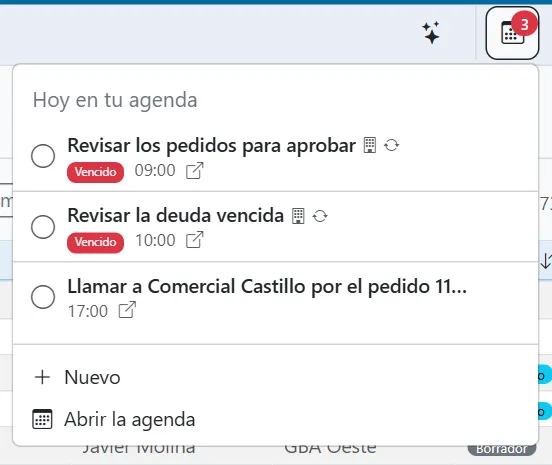
- El círculo de la izquierda lo marca como hecho.
- Pasarlo a mañana (aparece al pasar el mouse) lo deja para el día siguiente.
- La flecha te lleva a la pantalla de la que se trata.
- Vencido quiere decir que ya pasó la hora: queda en la lista hasta que lo tildes. Así un pendiente olvidado no desaparece solo.
- El ícono del edificio indica que lo cargó la administración y el de las flechas en círculo, que se repite.
Agendar una pantalla para volver a ella
Sección titulada «Agendar una pantalla para volver a ella»Desde cualquier pantalla, el botón Agendar del encabezado (el calendario con el +) crea un recordatorio que, al abrirlo, te trae de vuelta a esa pantalla, con los filtros que tenías puestos. Por ejemplo, desde Pedidos filtrado por Pendiente de aprobación: “Llamar a Comercial Castillo por el pedido 115.716”.
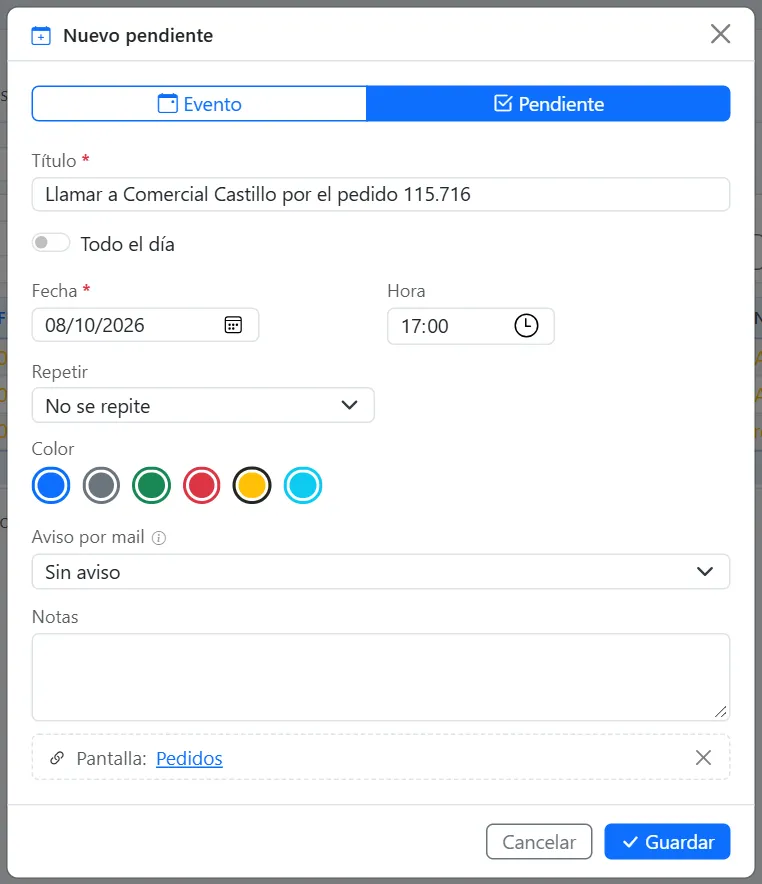
- Elegí Evento (algo con hora, como una reunión) o Pendiente (algo para hacer y tildar).
- Escribí el título, la fecha y, si querés, la hora.
- Si se repite, elegí cada cuánto en Repetir: todos los días, todas las semanas, todos los meses el mismo día, el último día de cada mes o todos los años, y Hasta cuándo (vacío: sin fin).
- En Aviso por mail elegí si querés un correo antes (a la hora, 10 o 30 minutos, 1 o 2 horas, o 1 día antes). Te llega a la dirección de tu perfil.
- Apretá Guardar.
La agenda completa
Sección titulada «La agenda completa»Abrir la agenda (desde la lista de la barra) muestra el calendario por Mes, Semana, Día o Lista. Los botones Evento y Pendiente de arriba cargan uno nuevo.
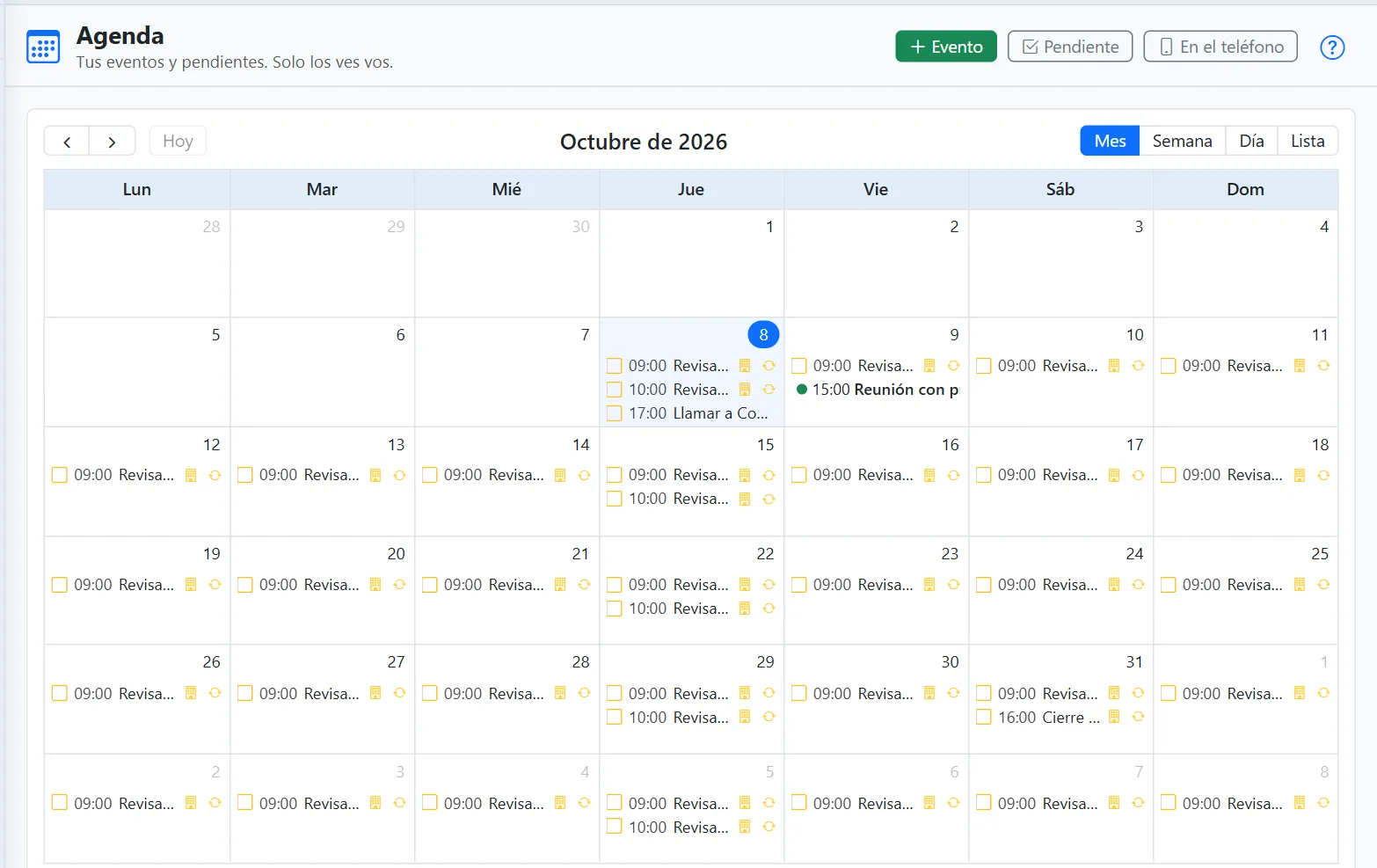
- Tus eventos y pendientes se abren con un clic para cambiarlos o borrarlos, y los que no se repiten se pueden arrastrar a otro día u otra hora.
- Los de la administración no se cambian: cada persona los tilda por su cuenta cuando los hizo.