

Usar un listado
Pedidos, clientes, comprobantes, stock: todos los listados del sistema se usan igual. Arriba está la barra con lo que podés hacer, en el medio las filas y abajo las páginas.

| De izquierda a derecha | Para qué sirve |
|---|---|
| Buscar | Filtra mientras escribís, en las columnas de texto (el cliente, por ejemplo). |
| Filtro | Condiciones por columna: un estado, un rango de fechas, montos mayores a algo. |
| Tabla dinámica y Reportes | Las mismas filas agrupadas o en un reporte para imprimir. Aparecen si el listado los tiene. |
| Cantidad de registros | Cuántas filas cumplen lo que buscaste y filtraste. |
| Actualizar, Imprimir, Exportar y Columnas | Volver a leer los datos, imprimir lo que ves, bajarlo a Excel y elegir qué columnas mostrar. |
| ✦ | Preguntarle a Adri sobre este listado (si tu empresa lo tiene). |
Ordenar y moverse entre páginas
Sección titulada «Ordenar y moverse entre páginas»Un clic en el título de una columna ordena por ella; otro clic invierte el orden. Abajo elegís cuántas filas ver por página y pasás de una página a otra.
Si el listado tiene una fila de Total al pie, suma todas las filas que cumplen la búsqueda y los filtros, no solo las de la página que estás viendo.
Filtrar por columna
Sección titulada «Filtrar por columna»- Apretá Filtro.
- Elegí la columna, la condición (igual a, contiene, mayor a, entre…) y el valor. Las condiciones cambian según la columna: para una fecha podés pedir un rango, para una lista elegir uno o varios valores.
- Con Agregar condición sumás otra; se aplican todas juntas.
- Apretá Aplicar.
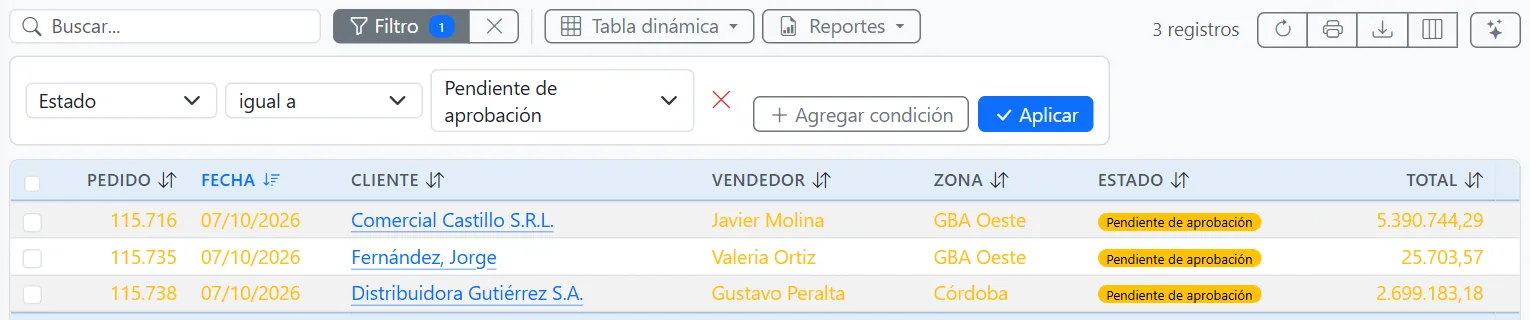
El botón Filtro muestra cuántas condiciones hay puestas, y la X de al lado las quita todas.
Elegir qué columnas ver
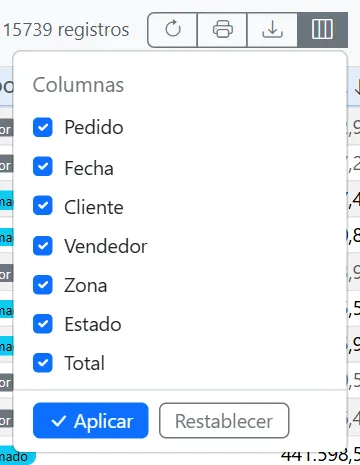
Sección titulada «Elegir qué columnas ver»El botón de Columnas muestra todas las del listado: destildá las que no te sirven y apretá Aplicar. Restablecer vuelve a mostrar todas. La elección queda guardada para vos: la próxima vez que entres el listado se ve igual, y al exportar salen las mismas columnas.
Exportar a Excel e imprimir
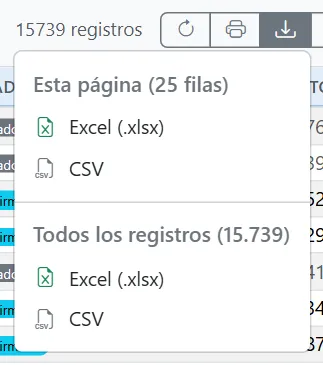
Sección titulada «Exportar a Excel e imprimir»Exportar baja esta página (las filas que estás viendo) o todos los registros que cumplen la búsqueda y los filtros, en Excel o en CSV. Para bajar todos te pide confirmación antes, con la cantidad.
Imprimir arma una hoja con lo que ves en pantalla (la página, con sus filtros y su orden), sin el menú ni los botones, con la fecha y tu usuario arriba.
Trabajar con varias filas a la vez
Sección titulada «Trabajar con varias filas a la vez»Algunos listados tienen una casilla en cada fila para elegir registros y aplicarles algo a todos juntos. En Pedidos, por ejemplo, armar la Hoja de ruta del reparto con los pedidos que elijas.
- Tildá las filas que querés. La casilla del título elige todas las de la página.
- Arriba aparece una barra con cuántos elegiste y los botones de lo que se puede hacer con ellos.
- Apretá el botón: se abre la pantalla de esa acción, con lo que elegiste ya cargado.
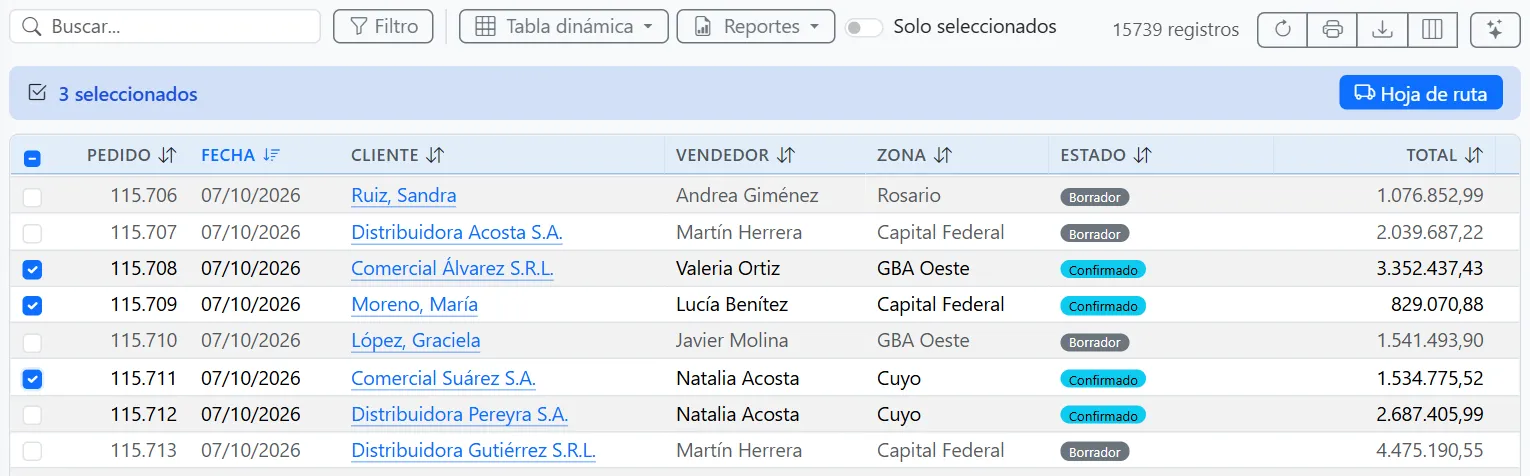
- Lo elegido se mantiene si cambiás de página, ordenás o filtrás. Pero la acción recibe solo lo que cumple el filtro de ahora: si un elegido quedó afuera, la barra te avisa cuántos.
- Solo seleccionados (arriba, al lado de Reportes) muestra únicamente las filas elegidas, para revisarlas antes.
- Destildar la casilla del título vacía la selección. También se vacía al salir de la pantalla, con F5 y al volver de aplicar la acción, así no queda elegido algo de antes sin que lo veas.
Abrir un registro
Sección titulada «Abrir un registro»Los textos subrayados llevan a otra pantalla: en Pedidos, el nombre del cliente abre su ficha en una ventana aparte, así no perdés el listado. Si una fila tiene un color (por ejemplo, la de un pedido pendiente de aprobación), el estado también está escrito en una columna: el color solo ayuda a verlo de un vistazo.