
Conocer la pantalla
Todas las pantallas del sistema tienen la misma forma. Conociéndola una vez, te movés igual en todas.
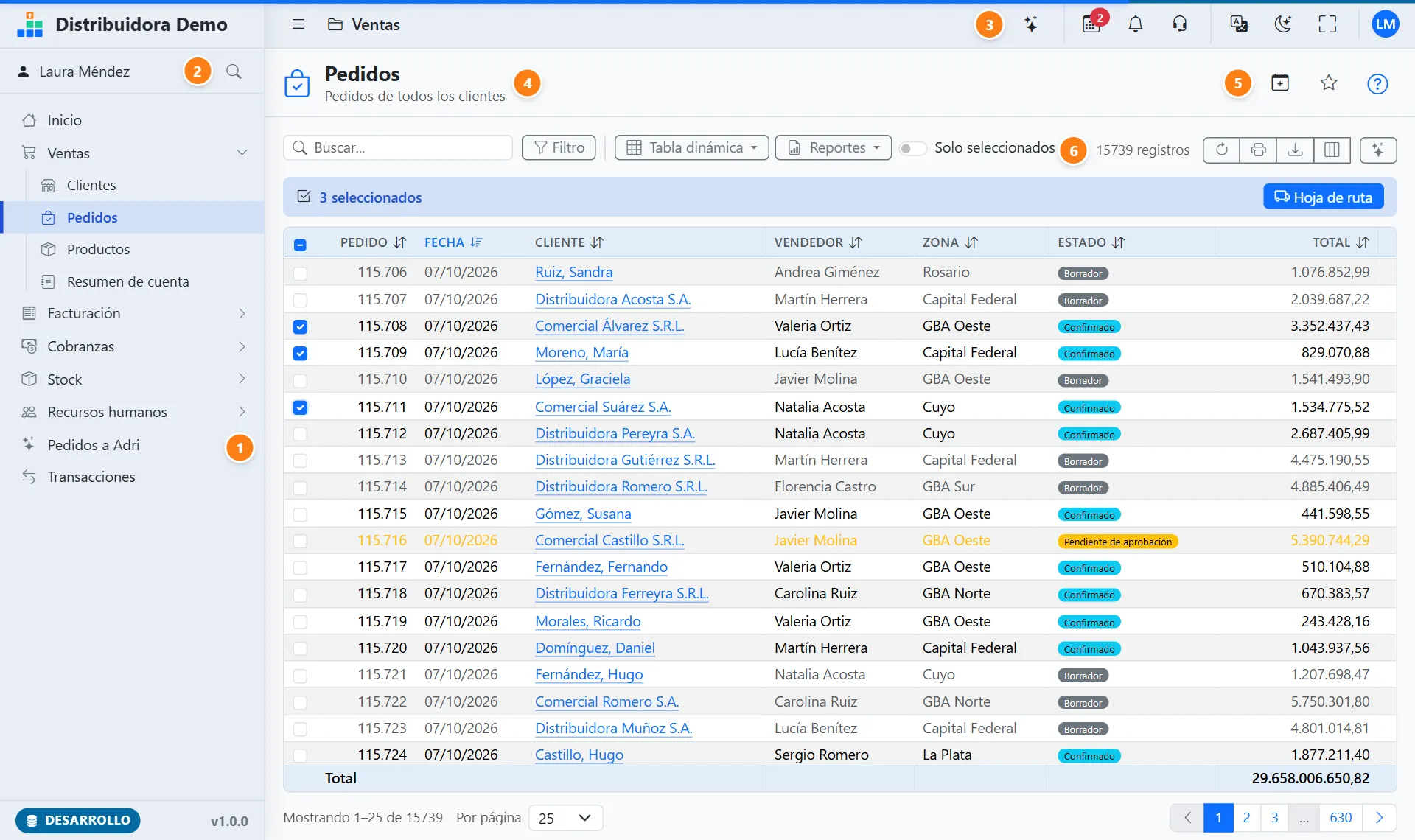
| Zona | Para qué sirve | |
|---|---|---|
| 1 | Menú | Las pantallas a las que tenés acceso, agrupadas en carpetas. |
| 2 | Buscador | Para ir a una pantalla escribiendo su nombre. |
| 3 | Barra de arriba | Agenda, avisos, soporte, idioma, tema y tu usuario. |
| 4 | Encabezado | El nombre de la pantalla en la que estás y una línea que dice qué muestra. |
| 5 | Botones de la pantalla | Lo que se puede hacer acá (agregar, por ejemplo), más agendar, favorito y ayuda. |
| 6 | Contenido | Lo propio de cada pantalla: en este caso, un listado. |
El menú (1)
Sección titulada «El menú (1)»Muestra solo las pantallas que tu usuario puede abrir. Las carpetas se abren con un clic; al abrir una se cierran las demás del mismo nivel, para que el menú no se haga largo. La pantalla en la que estás queda resaltada.
-
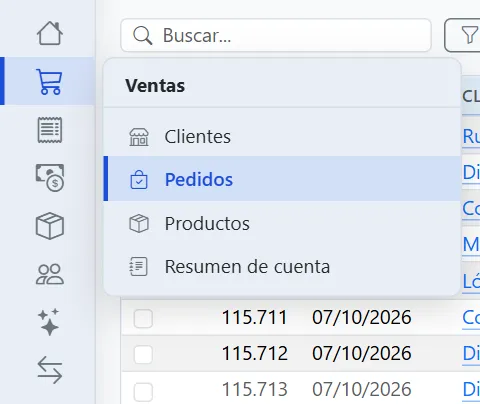
El botón de las tres rayas, arriba a la izquierda, achica el menú a solo los íconos para ganar lugar (el nombre aparece al pasar el mouse). El sistema recuerda cómo lo dejaste. Con el menú achicado, un clic en una carpeta muestra sus pantallas en un panel al costado:
-
En el celular el menú está escondido: se abre con ese mismo botón.
-
Abajo de todo, una etiqueta de color indica en qué ambiente estás (por ejemplo, Desarrollo o Producción). Si tu empresa tiene un sistema de prueba, mirala antes de cargar algo: lo que hagas en Producción es real.
El buscador (2)
Sección titulada «El buscador (2)»La lupa, al lado de tu nombre, o Ctrl+K desde cualquier pantalla. Escribí parte del nombre de la pantalla (no importan los acentos ni las mayúsculas, y también busca por el nombre de la carpeta), elegí con las flechas ↑ ↓ y abrí con Enter. Esc lo cierra.
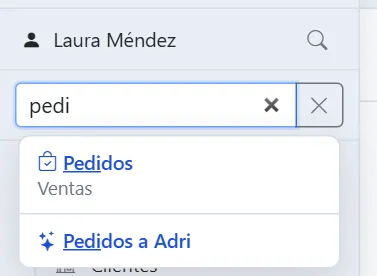
Si lo abrís sin escribir nada, muestra las últimas pantallas que usaste.
La barra de arriba (3)
Sección titulada «La barra de arriba (3)»A la izquierda dice en qué parte del menú estás: la carpeta (por ejemplo, Ventas) o el nombre de la pantalla si está suelta en el menú. A la derecha, los íconos, separados en grupos:

| Ícono | Qué hace |
|---|---|
| Calendario | Lo que vence hoy en tu agenda, para tildarlo o posponerlo sin salir de la pantalla. El número es lo que te falta. Ver La agenda. |
| Campana | Los avisos de la empresa. El número son los que no leíste. |
| Auriculares | Soporte: pedir ayuda y ver tus pedidos. El número son las respuestas que te esperan. |
| Idioma | Cambia el idioma del sistema (si tu empresa tiene más de uno). |
| Luna o sol | Tema claro u oscuro. |
| Cuatro esquinas | Pantalla completa (se sale con el mismo botón o con Esc). |
| Tus iniciales | Tu menú: Mi perfil, cambiar contraseña y cerrar sesión. |
Si tu empresa tiene a Adri, el asistente IA, su botón aparece primero, a la izquierda de la agenda.
El encabezado y sus botones (4 y 5)
Sección titulada «El encabezado y sus botones (4 y 5)»
A la izquierda, el nombre de la pantalla y una línea que dice qué muestra. A la derecha, primero los botones propios de esa pantalla si los tiene (por ejemplo Agregar, según tus permisos) y después tres que están en todas:
- Agendar (el calendario con el +): crea un recordatorio en tu agenda que, al abrirlo, te trae de vuelta a esta pantalla, con los filtros que tenías puestos.
- Favorito (la estrella): la agrega a tus favoritos del Inicio, para tenerla a un clic. Otro clic la quita.
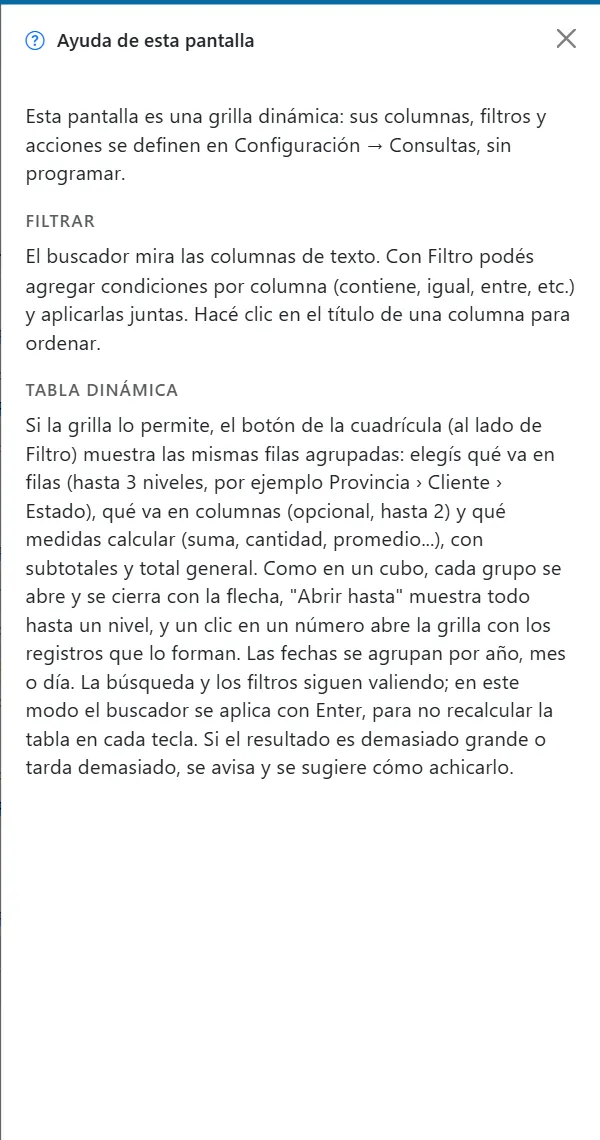
- Ayuda (el signo de pregunta): abre la explicación de la pantalla.
La ayuda de cada pantalla
Sección titulada «La ayuda de cada pantalla»El botón ? abre un panel a la derecha con lo que hace esa pantalla y cómo se usa, sin salir de lo que estás haciendo. Si la pantalla tiene un formulario, también junta ahí la explicación de cada campo.